
Slik stiller du inn synlighet for vakter
Denne artikkelen er relevant for kontoeiere og administratorer, da det kun er disse brukertypene som har tilgang til kontoens innstillinger.
Med innstillingen "Synlighet for vakter" bestemmer du hvor mye de ansatte kan se av hverandres vakter i vaktplanen. Du kan velge full synlighet eller ett av tre nivåer av anonymisering.
Hvor du finner innstillingen
Innstillingen er kun tilgjengelig når du er logget inn i Smartplan via en nettleser. Når du er logget inn på kontoen, går du til "Innstillinger" → "Smartplan Innstillinger" → "Data og personvern". Under "Personverninnstillinger" finner du feltet "Synlighet for vakter".
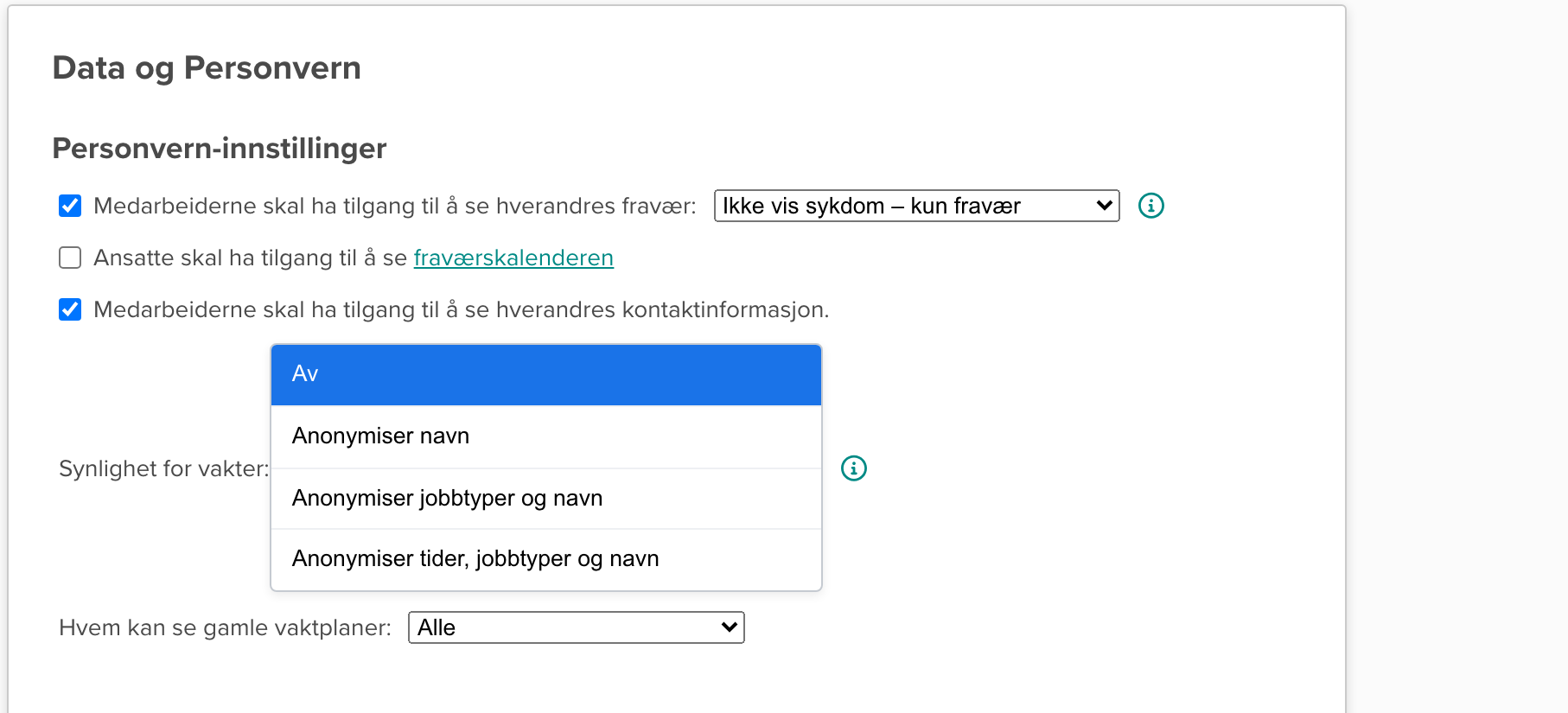
De fire nivåene
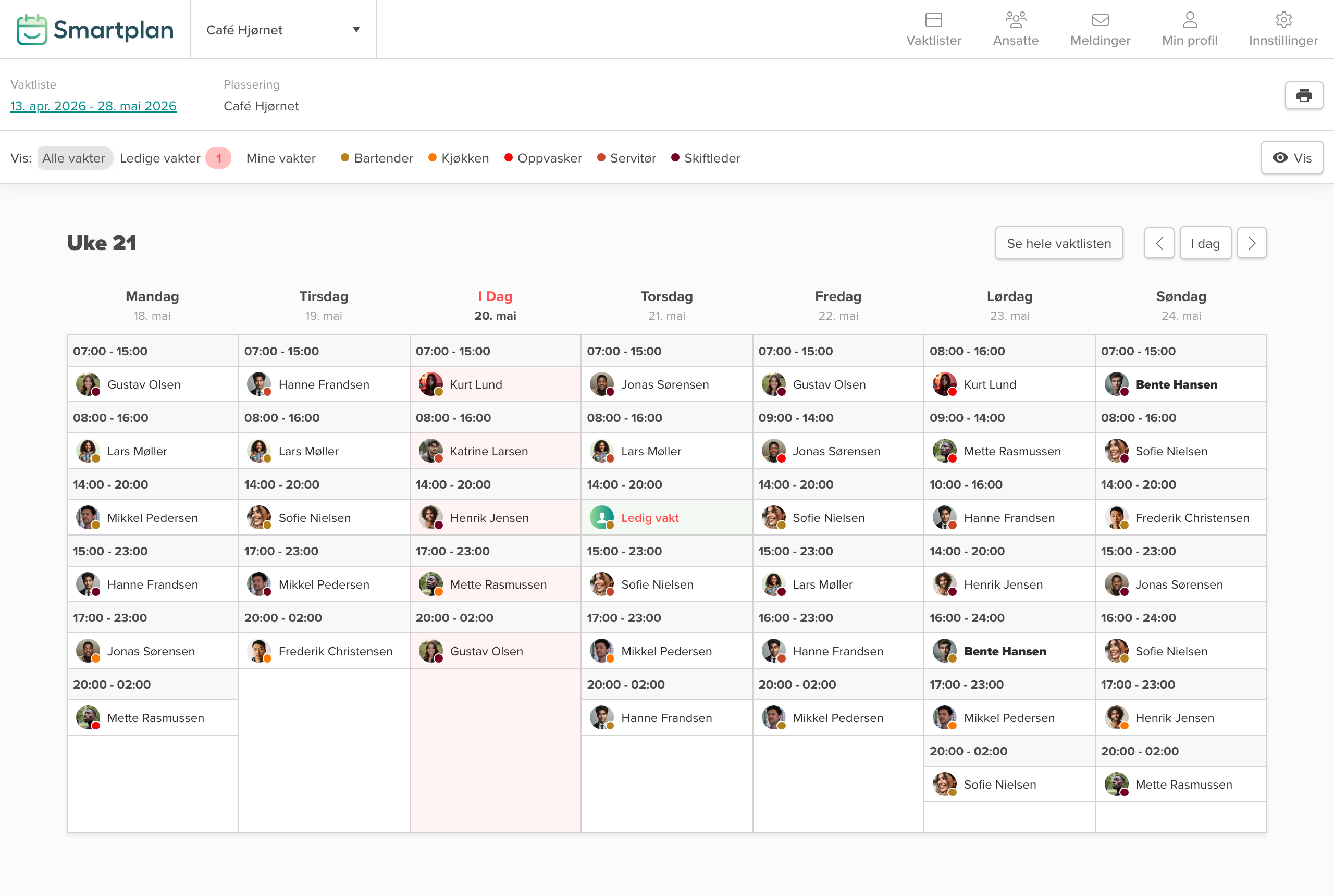
Av
De ansatte ser hele vaktplanen — kollegenes vakter med navn, jobbtype, farge og tidspunkt. Dette er standardinnstillingen.
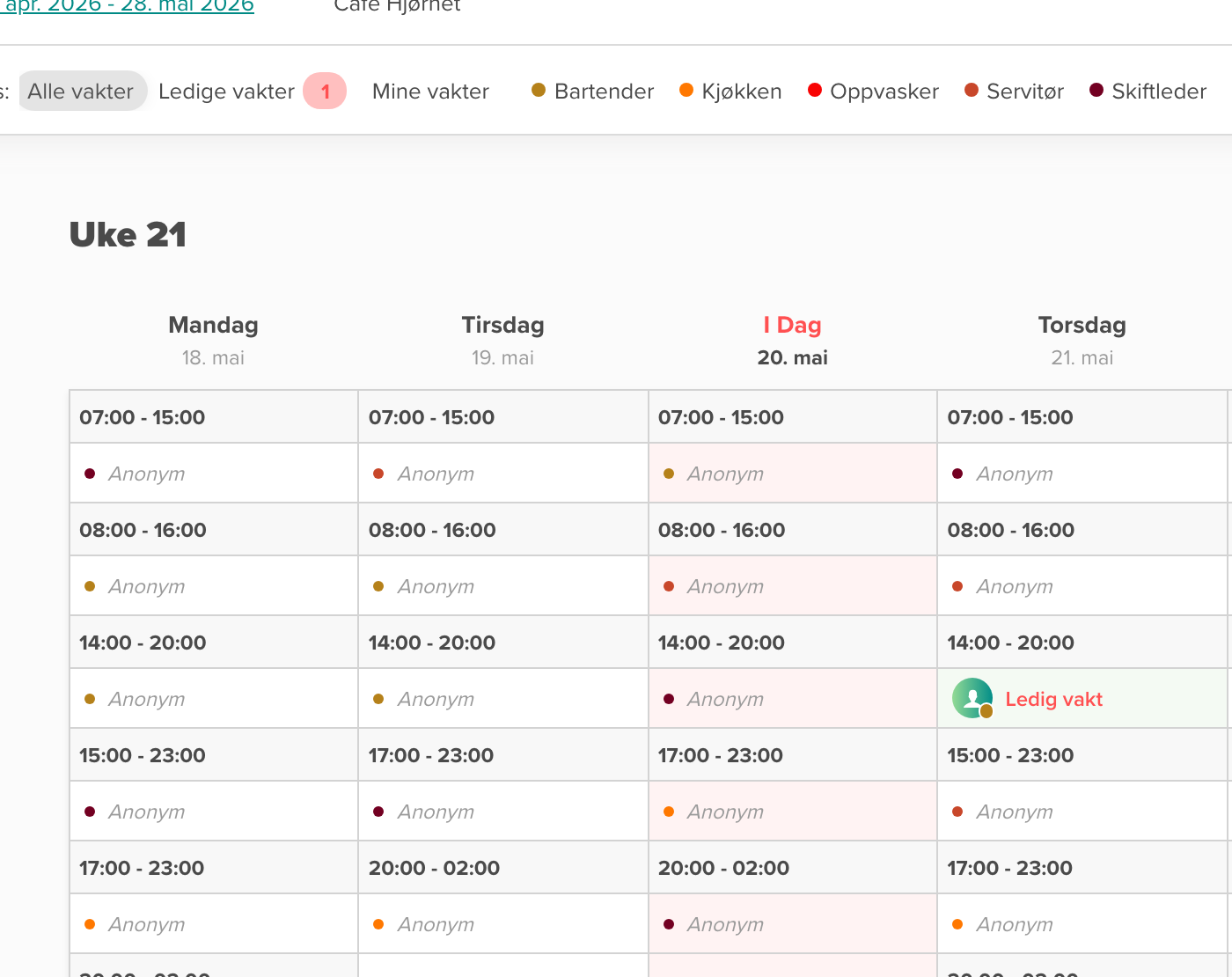
Anonymiser navn
De ansatte ser kollegenes vakter med jobbtype, farge og tidspunkt, men ikke navnet.
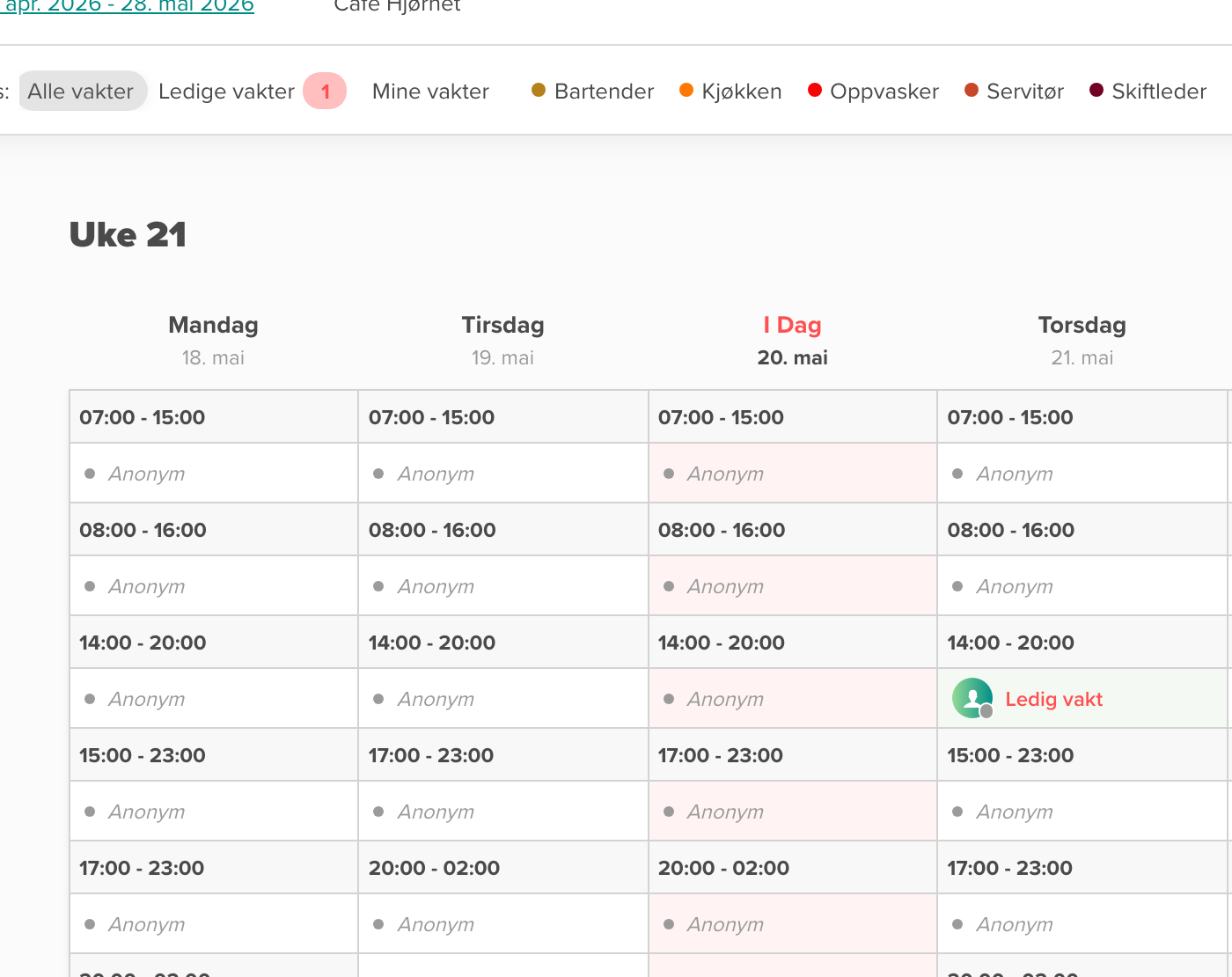
Anonymiser jobbtyper og navn
Kollegenes vakter vises som anonyme, grå felter. Tidspunktet er fortsatt synlig, men navn, jobbtype og farge er skjult.
Anonymiser tider, jobbtyper og navn
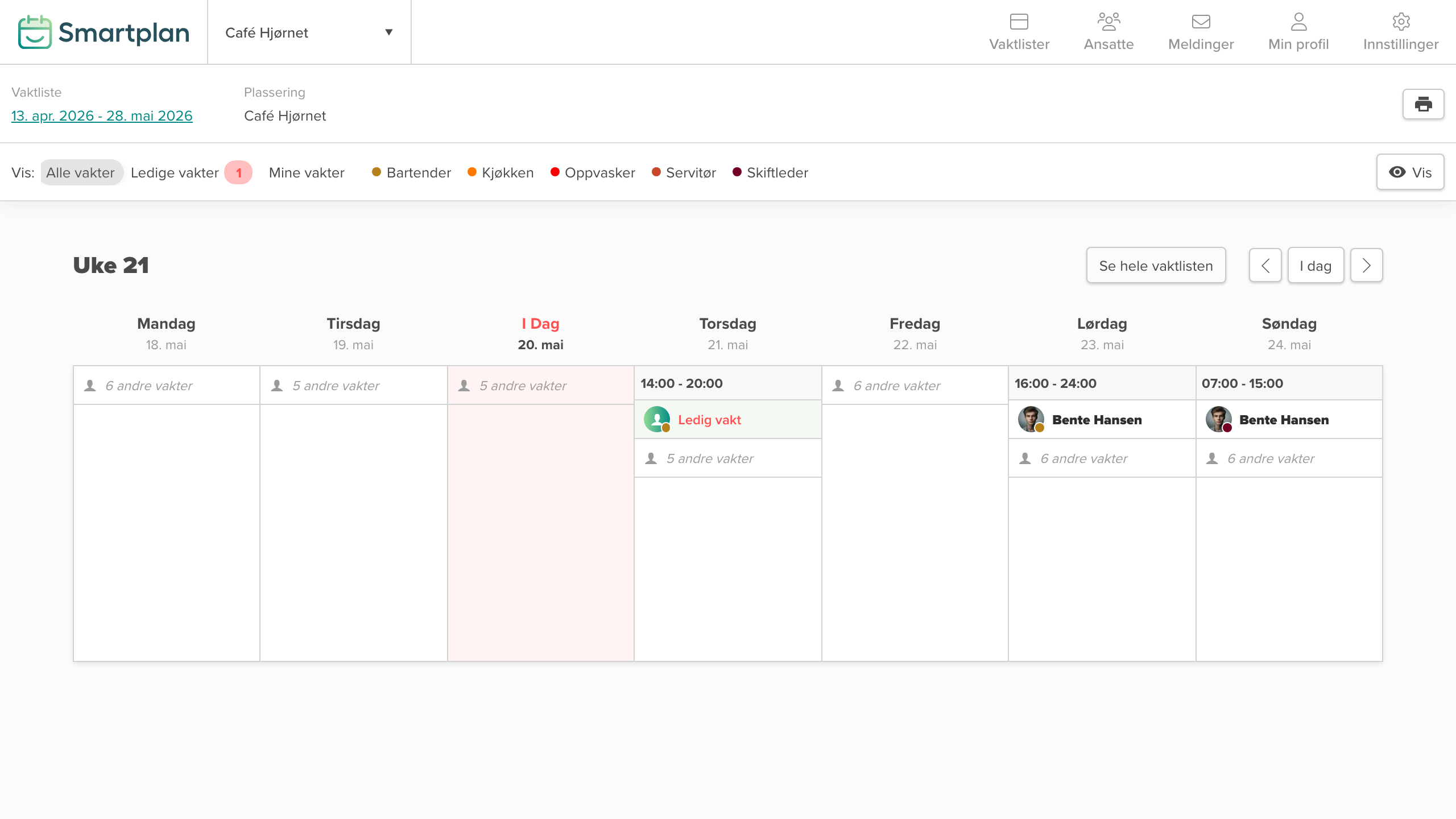
Kollegenes vakter vises ikke enkeltvis. Hver ansatt ser kun sine egne vakter samt et antall av de øvrige vaktene den dagen — for eksempel "3 andre vakter".
Hva de ansatte alltid kan se
Uansett hvilket nivå du velger, kan de ansatte alltid se:
- Sine egne vakter — med full detalje
- Ledige vakter — slik at de fortsatt kan ta vikartimer
- Antallet øvrige vakter den dagen — også når de enkelte vaktene er skjult
Administratorer og superbrukere kan alltid se alle vakter med full detalje, uansett innstilling.
"Synlighet for vakter" gjelder kun vakter. Om de ansatte kan se hverandres fravær, styres av en separat innstilling — du kan lese om den i artikkelen Slik håndterer du fraværs- og personverninnstillinger.
Hvem kan endre innstillingen
Alle administratorer på kontoen kan endre "Synlighet for vakter". Du trenger ikke å være kontoeier.
Slik trer endringen i kraft
Endringen trer i kraft så snart du lagrer. De ansatte ser den oppdaterte vaktplanen neste gang de åpner den — både i nettleseren og i appen. De trenger ikke å gjøre noe selv.